Bu rehber, hesabınız açıldıktan sonra yapılacak ilk işleri sırayla anlatır. Altı adımın tamamı yaklaşık yarım saat sürer. Kaydettiğiniz her değişiklik anında yayına girer, ayrıca bir onay beklemeniz gerekmez.
1. Panele girin
Panelin adresi portal adresinizin sonuna /support/yonetim/giris eklenerek bulunur. Portal adresiniz firmaniz.solveron.io ise panel adresiniz firmaniz.solveron.io/support/yonetim/giris olur.
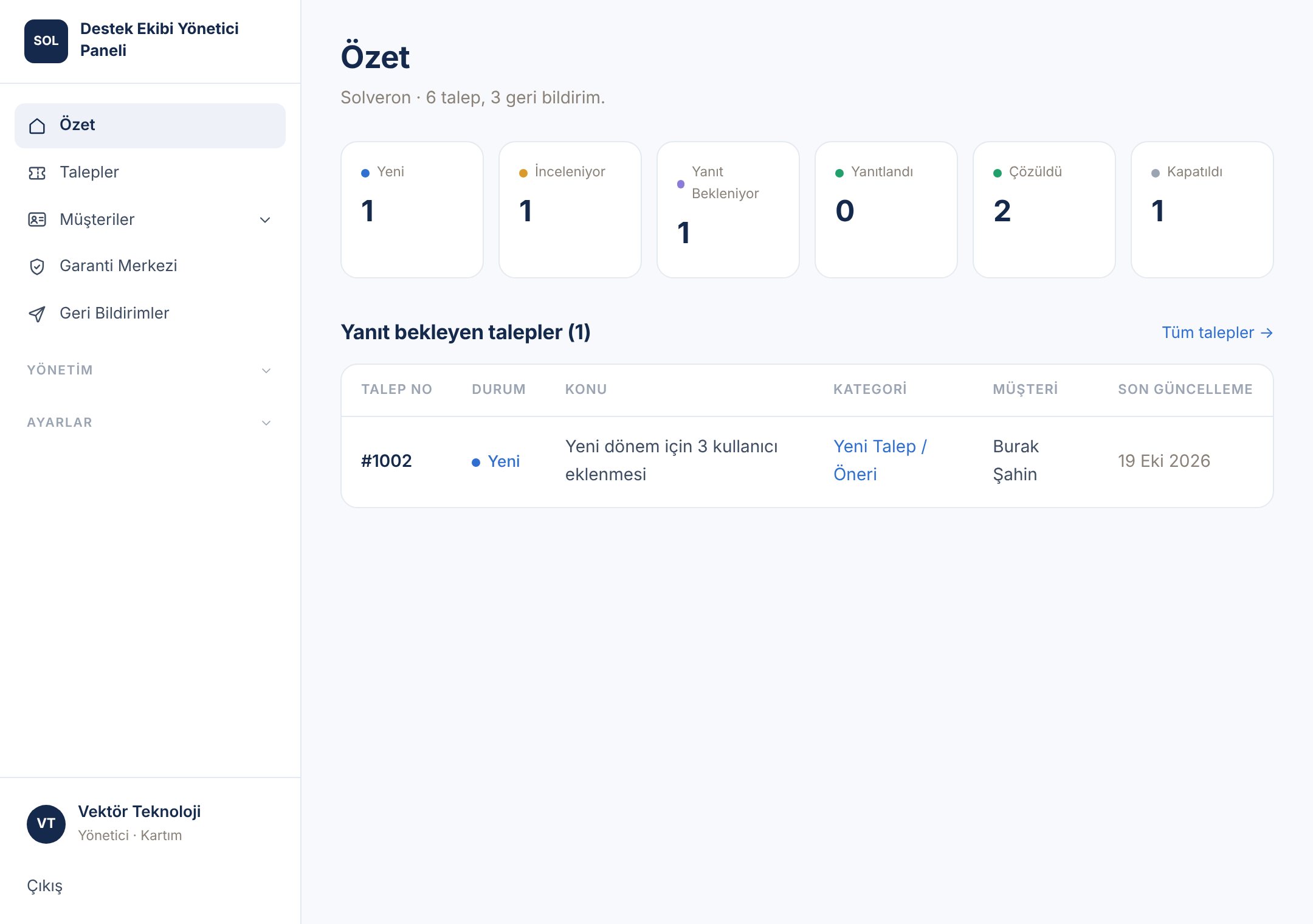
E-postanızı ve ilk şifrenizi yazıp girdiğinizde Özet ekranı açılır. Bu ekran taleplerin durumlara göre dağılımını ve yanıt bekleyenleri gösterir.
Şifrenizi bilmiyorsanız giriş ekranındaki “Şifremi unuttum” bağlantısını kullanın. E-postanıza gelen kodla yeni şifrenizi kendiniz belirlersiniz.
2. Markanızı tanıtın
Soldaki menüden Ayarlar › Genel Ayarlar › Marka sayfasını açın. Bu sayfa müşterinizin gördüğü adı, logoyu ve renkleri yönetir.
Üç şeyi sırayla yapın: firma adınızı yazın, logonuzu yükleyin ve hazır paletlerden birini seçin. Sağdaki önizleme kutusu seçiminizi anında gösterir. Kaydetmeden hiçbir şey değişmez.
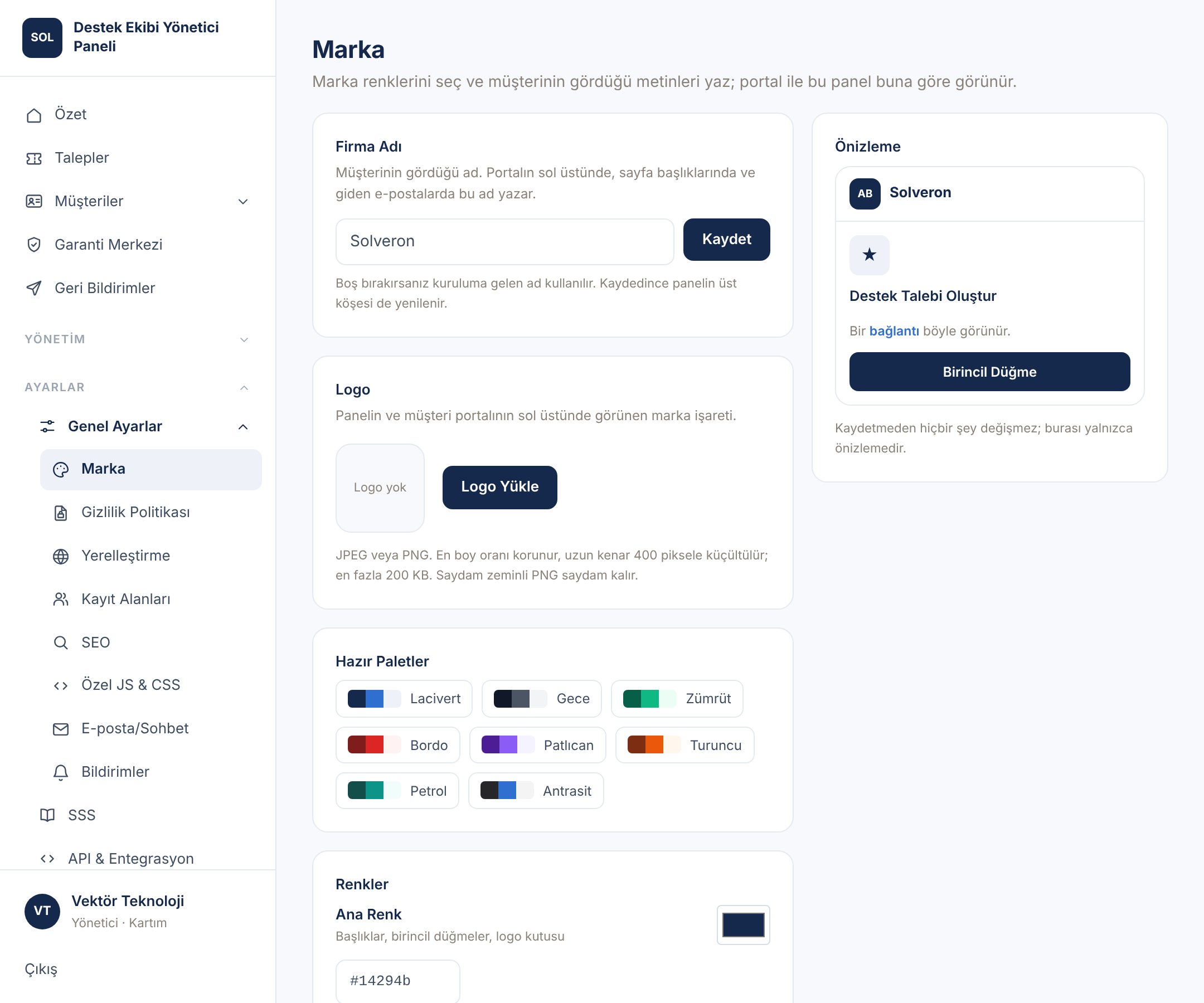
Renk kodunu elle yazmak isterseniz HEX kutusunu kullanın. Ayrıntılar marka renkleri ve logo yükleme makalesindedir.
3. Konu başlıklarınızı yazın
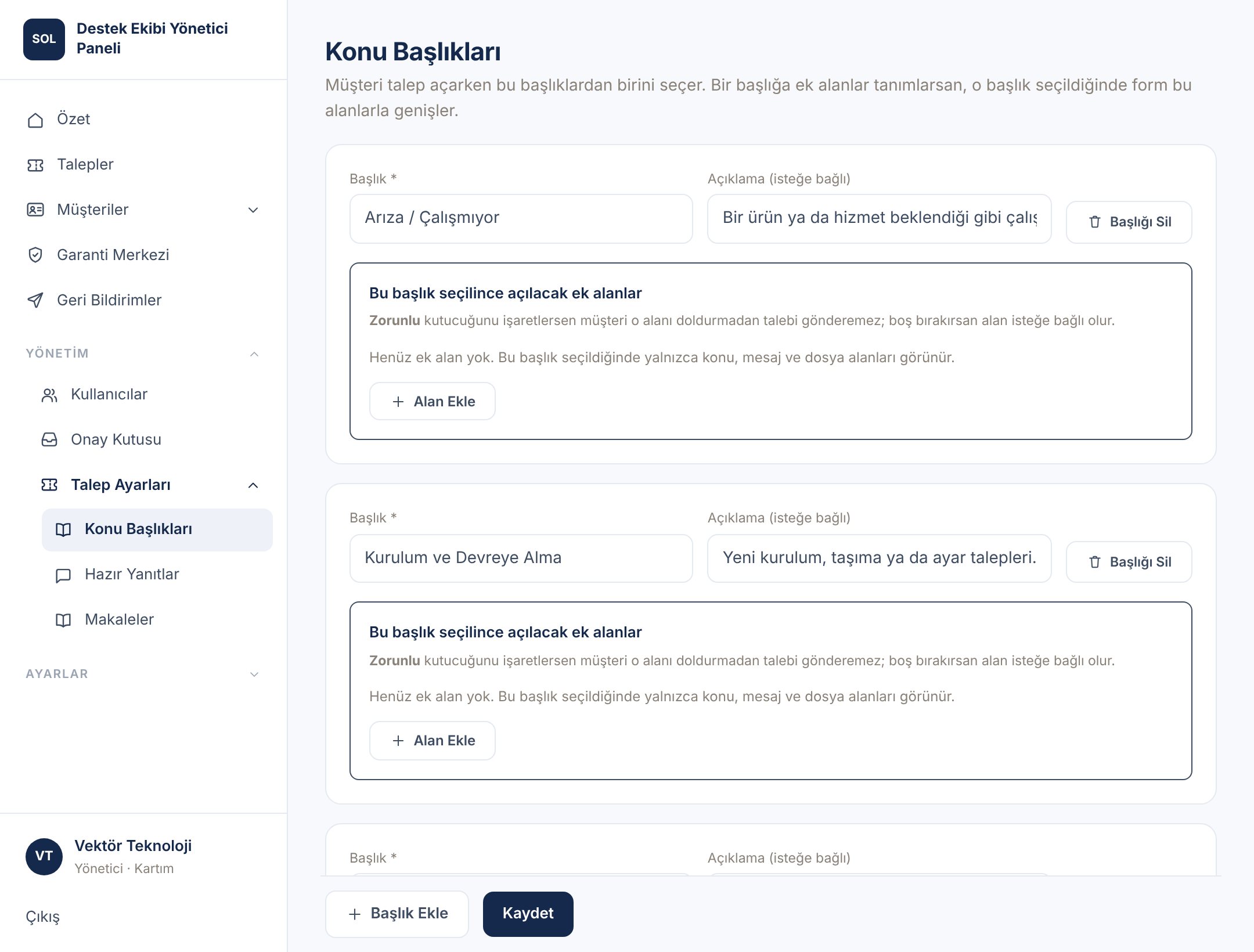
Yönetim › Talep Ayarları › Konu Başlıkları sayfasını açın. Müşteriniz talep açarken buradaki başlıklardan birini seçer, bu yüzden liste sizin işinizi anlatmalıdır.
Kurulumla gelen başlıklar yalnızca örnektir. Kendi başlığınızı yazmak için “Başlık Ekle” düğmesine basın, adını ve bir cümlelik açıklamasını yazın. İşinize uymayan başlıkları “Başlığı Sil” ile kaldırın.
4. Sık sorulan soruları düzenleyin
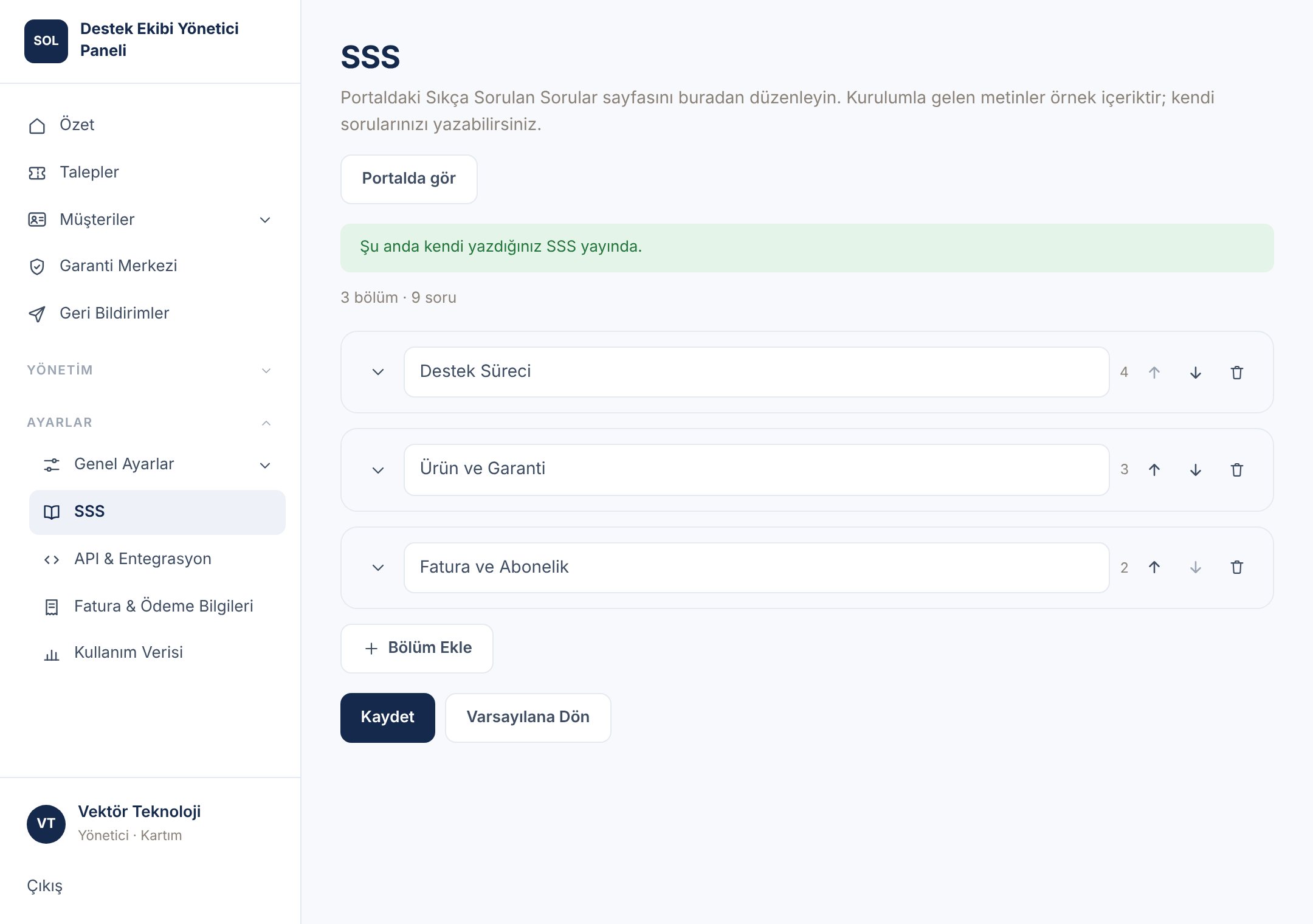
Ayarlar › SSS sayfası portaldaki Sıkça Sorulan Sorular bölümünü yönetir. Sorular bölümlere ayrılır; her bölümün içine istediğiniz kadar soru yazabilirsiniz.
Oklarla bölümlerin sırasını değiştirir, çöp kutusu simgesiyle bir bölümü kaldırırsınız. “Portalda gör” düğmesi müşterinizin gördüğü sayfayı yeni sekmede açar.
Burası müşterinizin destek ekibinize yazmadan önce baktığı yerdir. En çok gelen beş soruyu buraya yazmanız bile talep sayısını düşürür.
5. Ekibinizi ekleyin
Yönetim › Kullanıcılar sayfasından destek personelinizi tanımlayın. Her kişi için e-posta, ad soyad, rol ve en az sekiz karakterlik bir ilk şifre girip “Ekle” düğmesine basın.
İki rol vardır. Destek rolü talepleri, müşterileri ve geri bildirimleri çalışır. Yönetici rolü bunlara ek olarak ayarları, kullanıcıları ve API sayfasını yönetir.
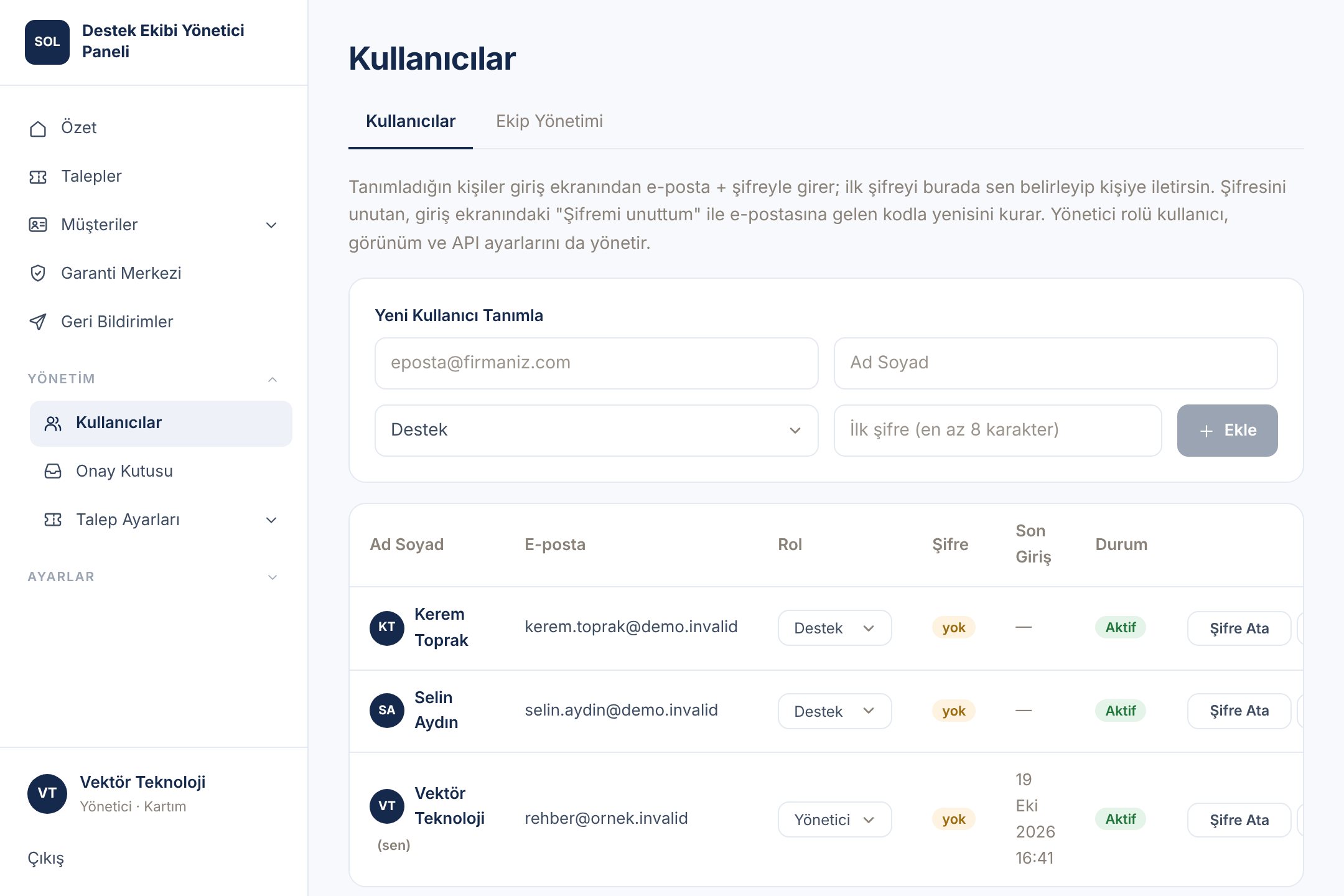
İlk şifreyi kişiye güvenli bir kanaldan iletin. Kişi isterse giriş ekranındaki “Şifremi unuttum” bağlantısıyla kendi şifresini kurar. Roller hakkında ayrıntı panel kullanıcılarını tanımlama makalesindedir.
6. Adresinizi müşterilerinize duyurun
Portalınız ilk günden çalışır. Müşterileriniz firmaniz.solveron.io/support adresine girer, e-postasını yazar ve gelen tek kullanımlık kodla içeri girer. Şifre belirlemeleri gerekmez.
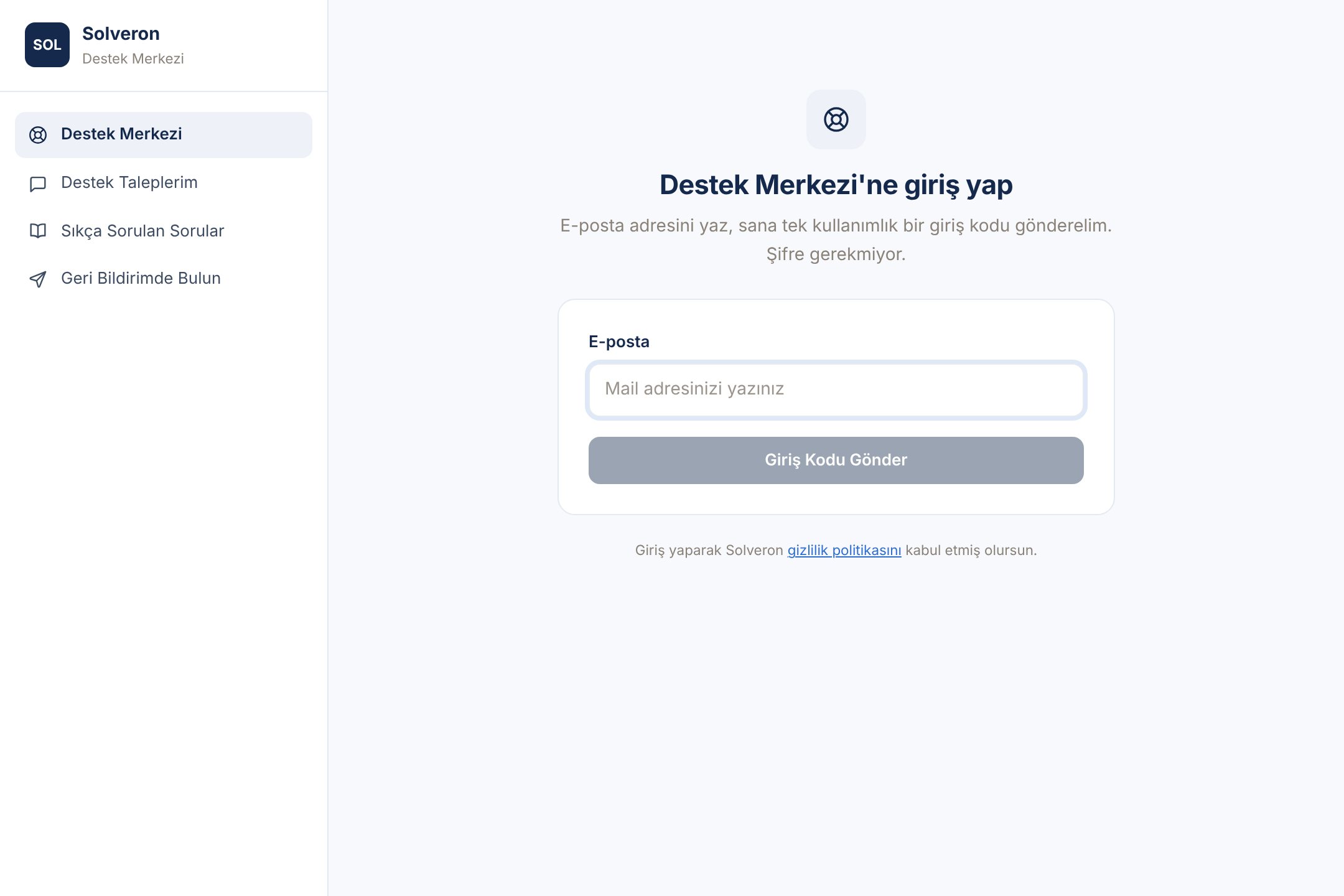
Adresi web sitenize bir “Destek” bağlantısı olarak koyun ve imzanıza ekleyin. Müşteri listesi yüklemeniz gerekmez: hesap ilk girişte kendiliğinden açılır.
Sırada ne var?
- Kendi adresinizden yayınlamak istiyorsanız kendi alan adınızı bağlama rehberini okuyun.
- Paneli işinize göre inceltmek için paneli kendinize göre ayarlama rehberine bakın.
- Kendi sitenizle bağlantı kuracaksanız API ve webhook ile bağlama rehberini izleyin.