Bu rehber, destek sistemini kendi yazılımınıza bağlamak isteyenler içindir. Sitenizden portala yalnızca bağlantı vermek istiyorsanız buna ihtiyacınız yoktur: adresi bir düğmeye koymanız yeter.
1. Gelişmiş ayarları açın
Ayarlar › API & Entegrasyon sayfasının altındaki “Gelişmiş ayarlar” bağlantısına tıklayın. Anahtarlar bölümü bu bağlantının altında açılır.
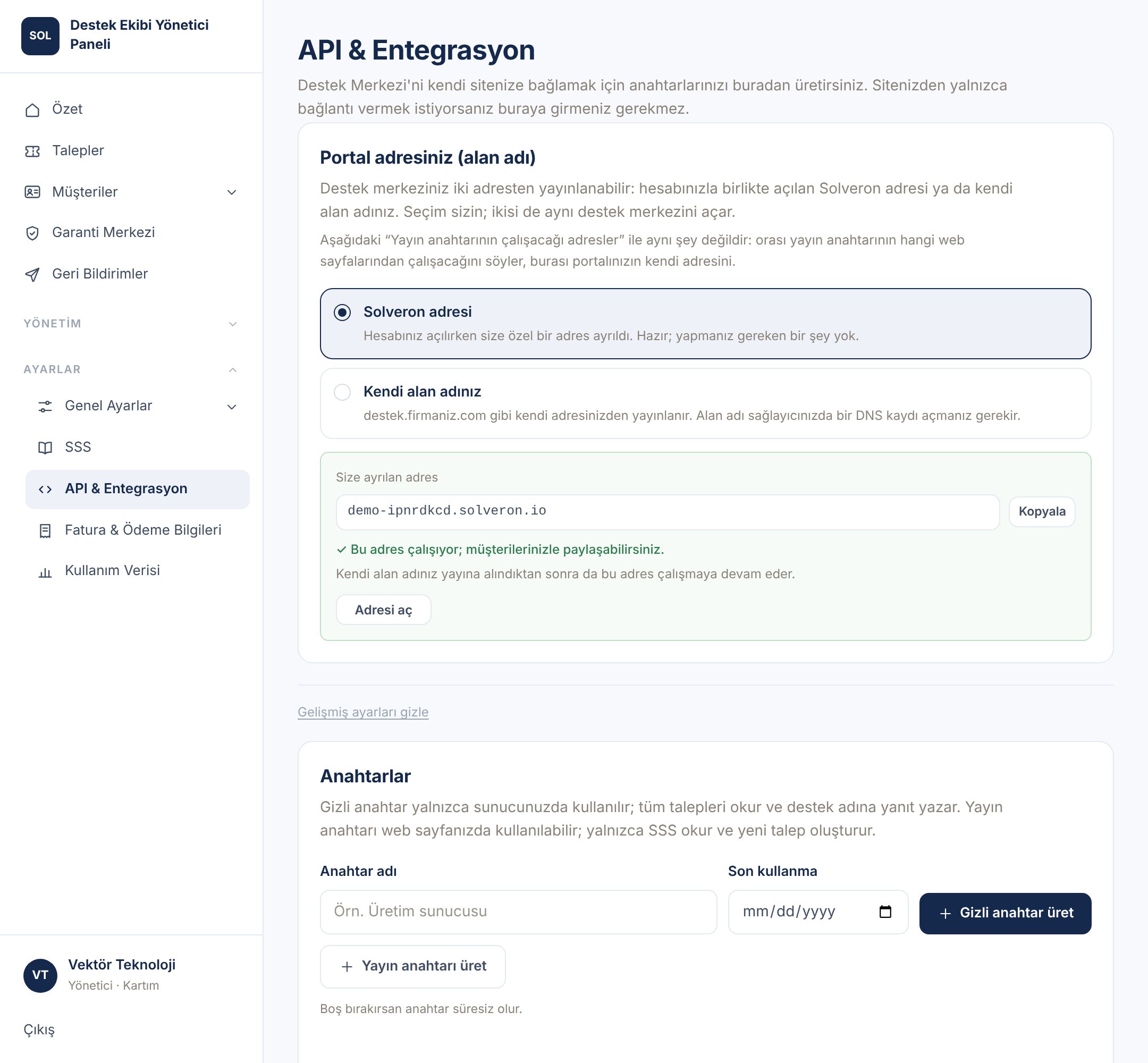
2. Hangi anahtara ihtiyacınız olduğunu seçin
İki tür anahtar vardır ve aralarındaki fark güvenlik açısından önemlidir.
- Gizli anahtar yalnızca kendi sunucunuzda kullanılır. Tüm talepleri okur ve destek adına yanıt yazar. Tarayıcıdan gelen istekler reddedilir.
- Yayın anahtarı web sayfanızda kullanılabilir. Yalnızca sık sorulan soruları okur ve yeni talep oluşturur.
3. Yayın anahtarının çalışacağı adresleri yazın
Yayın anahtarı, yalnızca burada yazan adreslerden çalışır. Her satıra bir adres yazın; yol değil, yalnızca alan adını yazın. Liste boşken yayın anahtarı tarayıcıdan hiç çalışmaz.
Bu önlem, anahtarınız kopyalansa bile başka bir sitede kullanılmasını engeller.
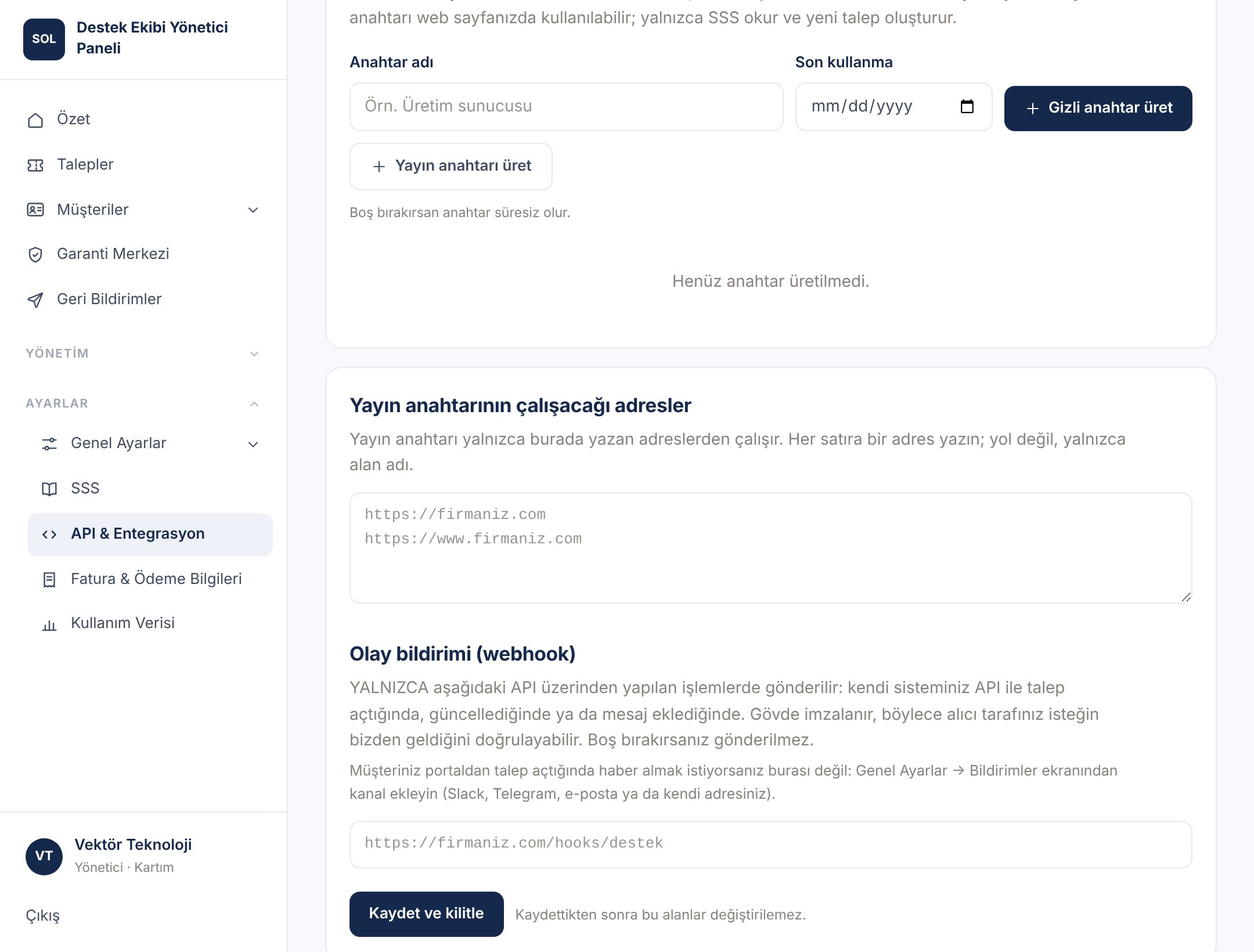
4. Olay bildirimi (webhook) kurun
Alttaki kutuya kendi sunucunuzdaki bir adres yazarsanız üç olayda size bildirim göndeririz: talep oluşturuldu, talep güncellendi ve talebe mesaj eklendi. Kutuyu boş bırakırsanız bildirim gönderilmez.
Bildirim yalnızca API üzerinden yapılan işlemlerde gider. Müşteriniz portaldan talep açtığında haber almak istiyorsanız burası değil, Genel Ayarlar › Bildirimler ekranıdır; oradan Slack, Telegram ya da e-posta kanalı eklersiniz.
Gönderdiğimiz her gövde HMAC-SHA256 ile imzalanır. Alıcı tarafınızın bu imzayı doğrulaması beklenir: gövdeyi paylaşılan sırla imzalayıp başlıktaki değerle karşılaştırın. Ayrıntılar webhook adresi ve imza doğrulama makalesindedir.
5. İlk isteğinizi gönderin
Anahtarınız hazır olduğunda yeni bir talep şöyle oluşturulur:
curl -X POST https://firmaniz.solveron.io/api/v1/tickets \
  -H "Authorization: Bearer $SOLVERON_SECRET_KEY" \
  -H "Content-Type: application/json" \
  -d '{"subject":"Cihaz açılışta hata veriyor","message":"Cihaz açılışta E-42 hatası veriyor."}'
Yetki isteğin içeriğine göre değil, kullanılan anahtara göre belirlenir. Bu yüzden gizli anahtarı tarayıcıya hiçbir zaman koymayın.
Sırada ne var?
- Kendi giriş sisteminizdeki kullanıcıya yalnızca kendi taleplerini göstermek isterseniz müşteri jetonu üretme makalesini okuyun.