Portalınız iki adresten yayınlanabilir: hesabınızla birlikte açılan Solveron adresi ya da kendi alan adınız. İkisi de aynı destek merkezini açar. Bu rehber ikinci yolu anlatır.
1. Hangi adreste olduğunuzu görün
Ayarlar › API & Entegrasyon sayfasını açın. En üstteki “Portal adresiniz (alan adı)” bölümü şu anda hangi adresten yayınlandığınızı gösterir.
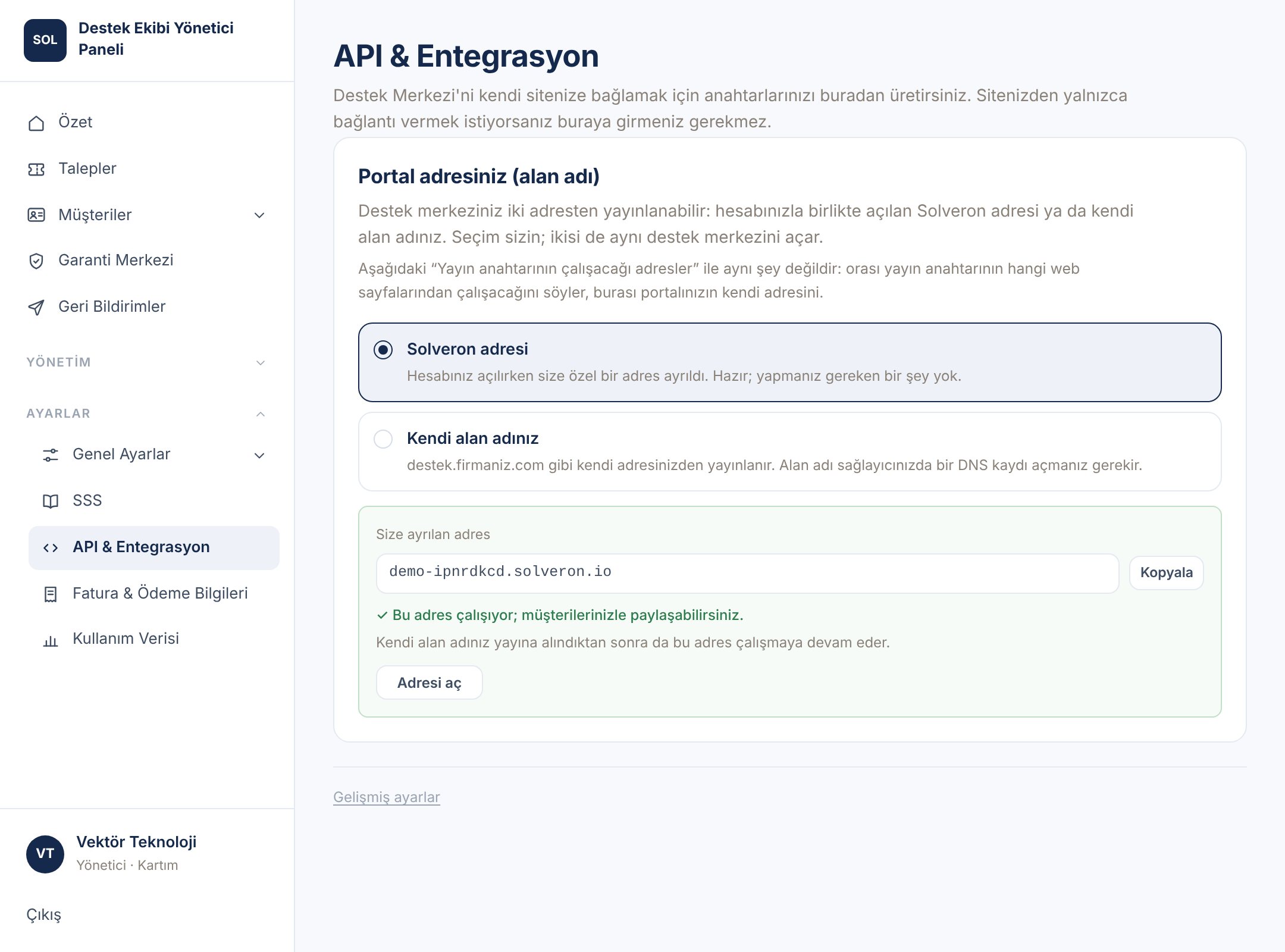
Bu bölüm, aynı sayfadaki “Yayın anahtarının çalışacağı adresler” listesiyle aynı şey değildir. Burası portalınızın kendi adresini belirler; oradaki liste ise API anahtarınızın hangi sitelerden çalışacağını söyler.
2. “Kendi alan adınız” seçeneğini işaretleyin
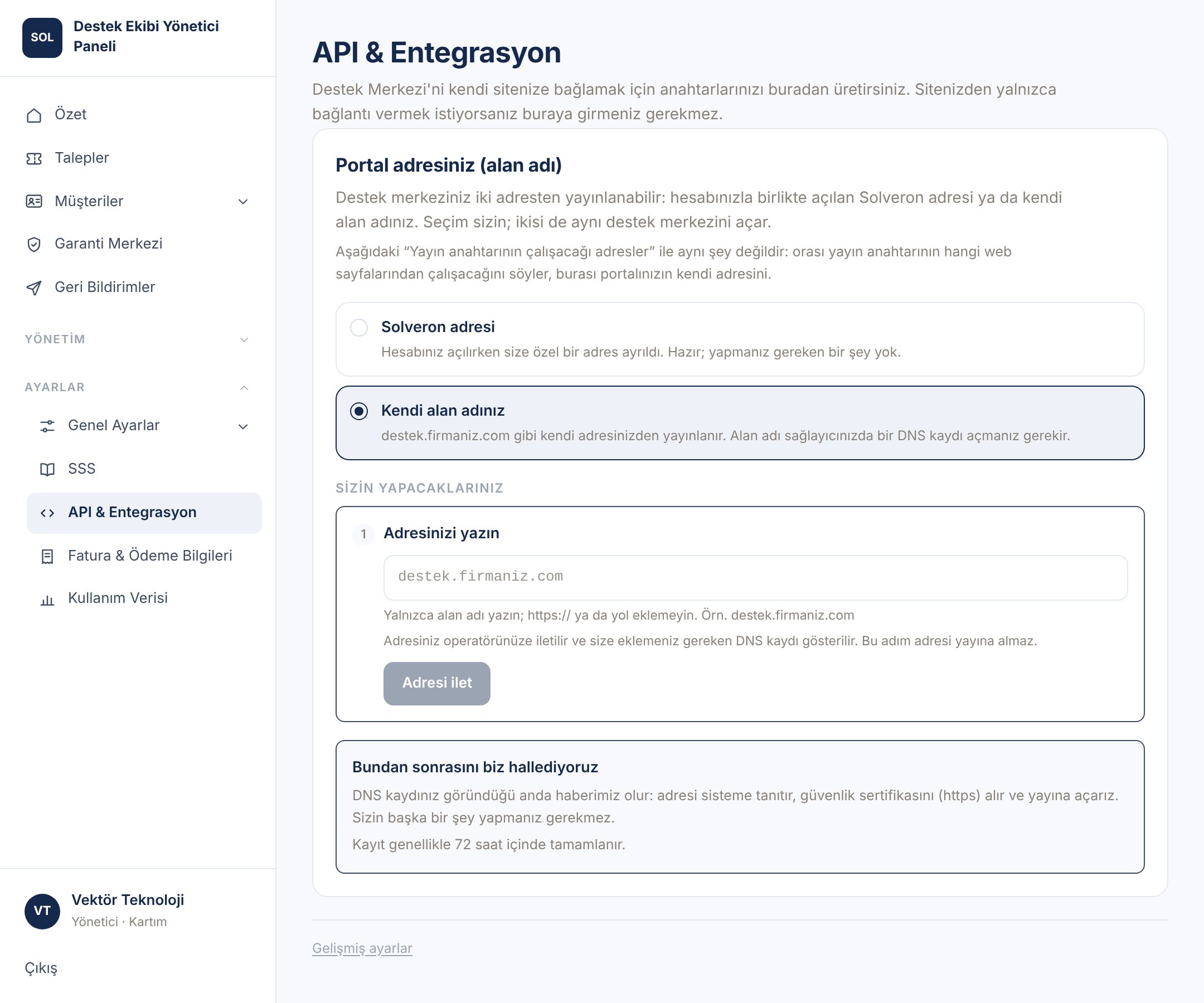
İkinci seçeneğe tıkladığınızda altında yapılacaklar listesi açılır. Kutuya kullanmak istediğiniz adresi yazın ve “Adresi ilet” düğmesine basın.
Adresi yazarken yalnızca alan adını yazın. Başına https:// koymayın ve sonuna bir yol eklemeyin. Doğru örnek şudur: destek.firmaniz.com
3. Alan adı sağlayıcınızda kaydı açın
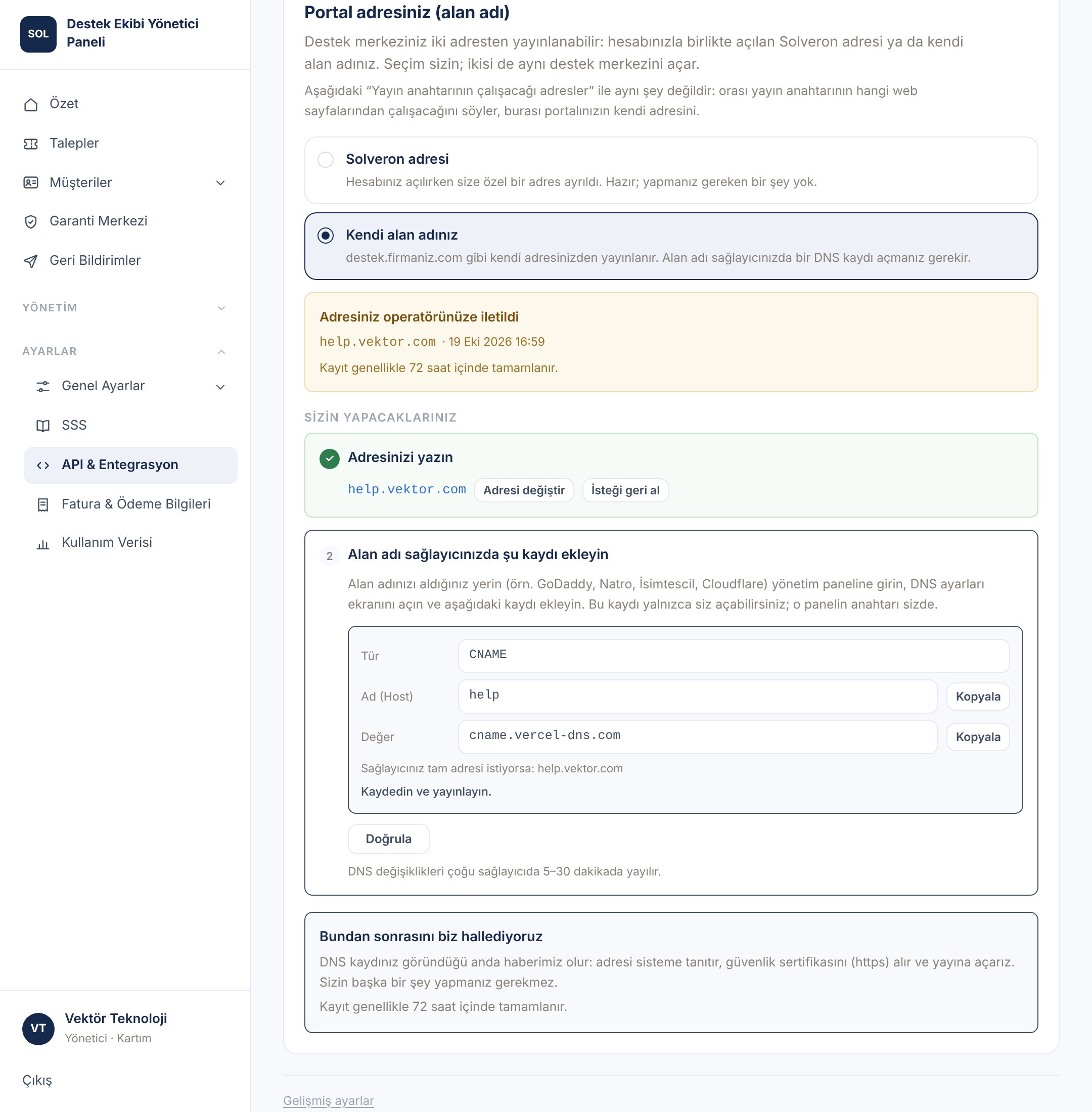
Adresi ilettiğiniz anda panel, açmanız gereken kaydı satır satır gösterir. Örnekteki firma help.vektor.com adresini istedi; panelin çıkardığı kayıt aşağıdaki gibidir.
Kaydı nereye yazarsınız?
Alan adınızı aldığınız firmanın yönetim paneline girin ve DNS ekranını açın. Bu ekranın adı sağlayıcıya göre değişir: “DNS”, “DNS yönetimi”, “Alan adı kayıtları” ya da “Gelişmiş DNS” başlıklarından biri olur.
Alan adınızı bir yerden alıp DNS’ini başka bir serviste yönetiyorsanız kaydı DNS’i yöneten yerde açın. Hangisi olduğunu alan adınızın ad sunucuları (nameserver) söyler. Yanlış yerde açılan kayıt hiçbir zaman görünmez.
Kaydın üç alanı
| Alan | Ne yazılır | Örnek |
|---|---|---|
| Tür | Alt adres kullanıyorsanız CNAME seçilir. | CNAME |
| Ad (Host) | Adresin yalnızca ön eki yazılır; sağlayıcıların çoğu alan adının kalanını kendisi ekler. | help |
| Değer | Panelde yazan hedef kopyalanıp olduğu gibi yapıştırılır. | panelde gösterilen adres |
Sağlayıcınız “Ad” kutusuna tam adresi istiyorsa panel onu da yazar: help.vektor.com. TTL sorulursa varsayılanı bırakın; bu değer yalnızca değişikliğin ne kadar çabuk yayılacağını etkiler.
Aynı ada ait eski bir kayıt varsa önce silin
Bir ad için CNAME kaydı, başka kayıtlarla aynı anda duramaz. help adına ait bir A, AAAA ya da CNAME kaydı zaten varsa önce onu silin, sonra yenisini ekleyin. Sağlayıcıların bir kısmı bu çakışmayı söylemez.
Cloudflare kullanıyorsanız
Kaydın yanındaki bulut simgesini gri bırakın, yani “DNS only” seçeneğini kullanın. Simge turuncuyken trafik Cloudflare üzerinden geçer ve güvenlik sertifikası alma adımı takılabilir. Adres yayına girdikten sonra isterseniz tekrar açabilirsiniz.
Kök alan adı kullanacaksanız
Kök alan adına, yani vektor.com gibi ön eki olmayan bir adrese CNAME kaydı yazılamaz; DNS standardı buna izin vermez. Panel bu durumda CNAME yerine bir A kaydı gösterir ve “Ad” kutusuna @ yazmanızı ister.
vektor.com adresinde yayındaysa bu kayıt siteyi devre dışı bırakır. Bu yüzden help.vektor.com gibi bir alt adres kullanın.Yapmanız gerekmeyen işler
Bu adımda sık sorulan üç soru vardır ve üçünün de yanıtı aynıdır: fazladan bir işlem gerekmez.
- Ayrı bir sahiplik doğrulaması istemiyoruz.
help.vektor.comiçin kayıt açabilen kişi zatenvektor.combölgesini yönetiyordur, yani kaydın kendisi sahipliğin kanıtıdır. İkinci bir TXT kaydı eklemeniz gerekmez. - Sağlayıcınıza bizi tanıtmanız gerekmez. Orada hesap açmamız, izin istememiz ya da sizin bizim adımıza bir başvuru yapmanız gerekmiyor. Tek iş bu kaydı açmaktır.
- E-postanız etkilenmez. Yalnızca bir alt adı yönlendiriyorsunuz; MX kayıtlarına ve diğer kayıtlara dokunmuyorsunuz, bu yüzden yazışmanız aynen devam eder.
Kaydı doğrulayın
Kaydı kaydettikten sonra paneldeki “Doğrula” düğmesine basın. Kayıt göründüyse adım tamamlanmış sayılır. “Kayıt henüz görünmüyor” yazısını alırsanız birkaç dakika bekleyip tekrar deneyin: DNS değişiklikleri çoğu sağlayıcıda 5 ile 30 dakika arasında yayılır.
4. Gerisini biz yaparız
DNS kaydınız göründüğü anda haberimiz olur. Adresi sisteme tanıtır, güvenlik sertifikasını alır ve yayına açarız. Sizin başka bir şey yapmanız gerekmez.
Kayıt genellikle 72 saat içinde tamamlanır. Çoğu sağlayıcıda bu süre birkaç dakikadır; uzaması sağlayıcının yayılma süresinden kaynaklanır.
Sırada ne var?
- DNS kaydının ne olduğunu kısaca okumak isterseniz kendi alan adınızı yönlendirme makalesine bakın.
- Portalı tamamen kendi sunucunuzda çalıştırmak isterseniz bize yazın; altyapınızı dinleyip kurulumu birlikte planlayalım.